Bạn đang cần hướng dẫn cài đặt chữ ký số Viettel nhanh chóng và đúng cách sau khi nhận USB Token Viettel-CA? Trong bài viết này, ViettelCA sẽ hướng dẫn chi tiết từng bước cài đặt phần mềm Viettel Token Manager trên máy tính Windows, giúp bạn kích hoạt chữ ký số điện tử chỉ trong vài phút.
Sau khi nhận USB Token Viettel-CA, người dùng thực hiện các bước sau để cài đặt chữ ký số Viettel vào máy tính:
Bước 1: Cắm USB Token Viettel-CA vào cổng USB máy tính
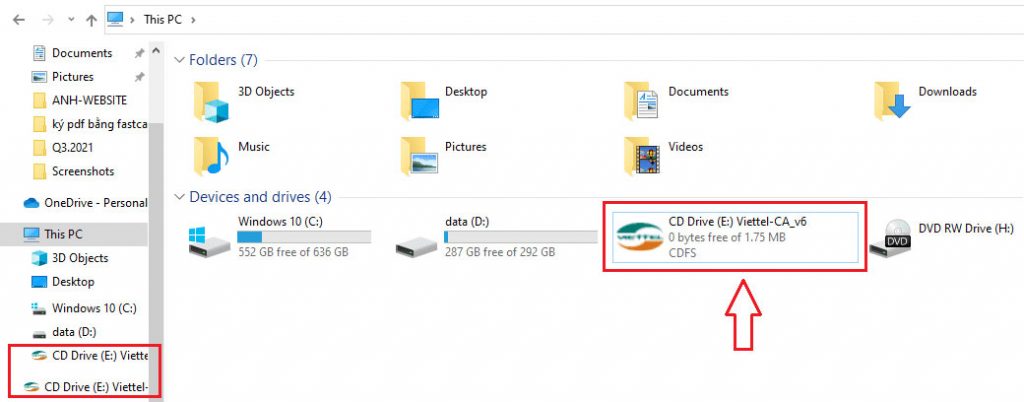
Bước 2: Kiểm tra thiết bị đã nhận được trong máy tính hay chưa ?
- Windows XP/7: Truy cập vào thư mục quản lý “My Computer”
- Windows 8/9/10/11: Truy cập vào thư mục quản lý “This PC”
Khi chưa cài đặt, trên màn hình chỉ xuất hiện 3 ổ đĩa là (C:) (D:) (H:), khi cắm Token vào máy tính sẽ hiển thị thêm 1 ổ đĩa (E:) có tên “CD Driver (E:) Viettel-CA_v6” hoặc ổ đĩa có logo Viettel (hình minh họa bên dưới)
Bước 3: Click chuột phải hoặc click đúp mở file cài đặt chữ ký số Viettel-Ca v6.0
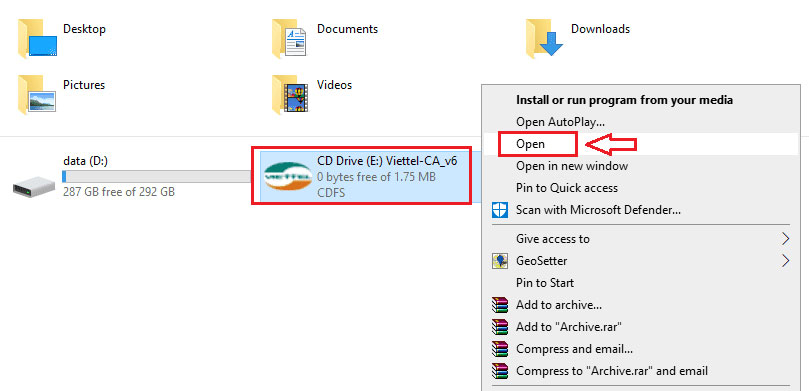
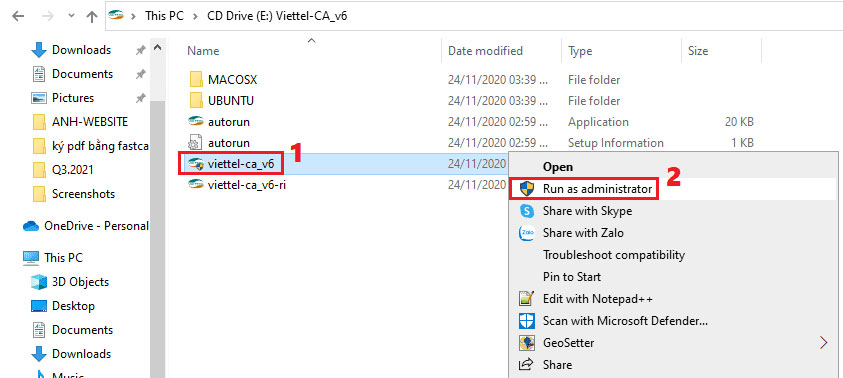
Bước 4: Chọn file viettel-ca_v6 có dung lượng lớn nhất 1,688KB => Tiếp theo click đúp hoặc click chuột phải chọn “Run as adminnistrator” để khởi chạy phần mềm
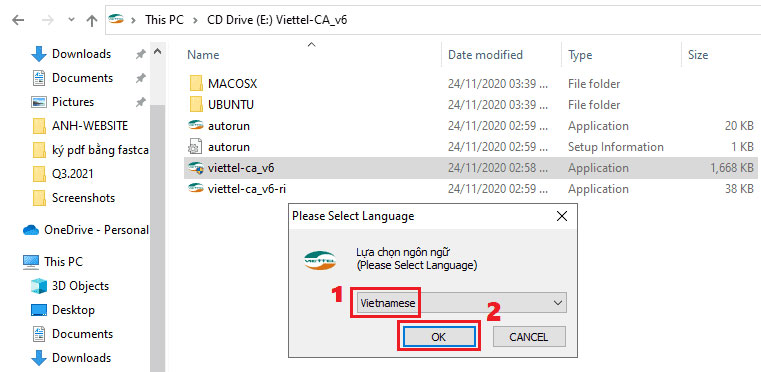
Bước 5: Chọn ngôn ngữ cài đặt và sử dụng mặc định cho phần mềm quản lý chứng thư số Viettel-CA (thông thường chọn ngôn ngữ Vietnamese) => Nhấn “OK” để làm bước tiếp theo.
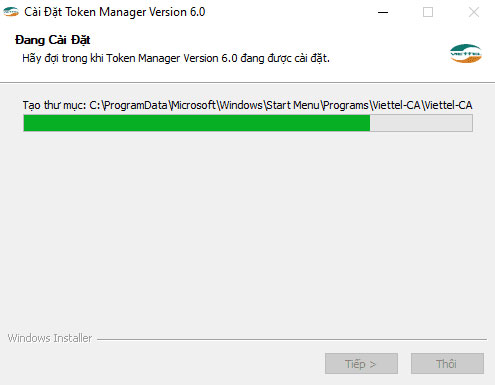
Bước 6: Quá trình cài đặt đang được tiến hành, thường sẽ mất khoảng 5-10 giây. Lưu ý không tự ý tắt cửa sổ hoặc mở các phầm mềm khác cùng thời điểm, rất dễ xung đột và báo lỗi cài đặt Token Manager Viettel-CA không thành công.
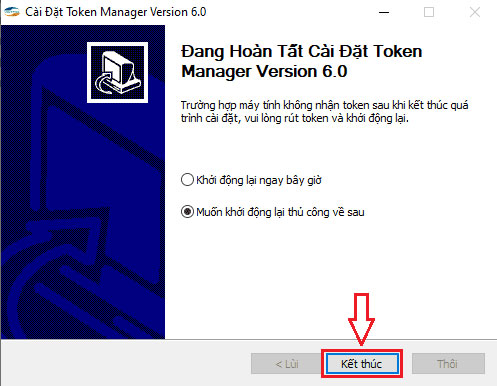
Bước 7: Thông báo quá trình cài đặt Token Manager Version 6.0 trên máy tính đã thành công. Nhấn “Kết thúc” sau đó qua ra mà hình Desktop kiểm tra xem đã thành công chưa nhé.
Trên đây Viettel-CA đã hướng dẫn anh/chị cài đặt phần mềm chữ ký số Token Manager trên máy tính Windows. Cần thêm thông tin anh/chị vui lòng liên hệ lại để được hỗ trợ.
Thông tin tham khảo
- Chữ ký số Viettel giảm tới 50% tặng 500 số hóa đơn tại đây
- Hóa đơn điện tử Viettel tặng thêm 20% miễn phí duy trì xem tại đây
Thông tin liên hệ
- Hotline: 0975.111.124 / 0976.111.124
- Website: viettelca.vn
- Email: cskh@viettelca.vn
- Địa chỉ:
- Viettel Hà Nội: Số 1 Trần Hữu Dực, P. Từ Liêm, Hà Nội
- Viettel TP.HCM: 285 Cách Mạng Tháng 8, P. Hòa Hưng, TP.HCM
- Viettel Đà Nẵng: 95 Hùng Vương, P. Hải Châu
- Viettel Hải Phòng: Viettel Tower, Lê Hồng Phong, P. Hải An
- Viettel Bình Dương: 277 Đại Lộ Bình Dương, P. Thủ Dầu Một
- Viettel Đồng Nai: 2047 đường Nguyễn Ái Quốc, Khu Phố 3, P. Trấn Biên
- Viettel Bắc Ninh: Lô 4A đường Hoàng Văn Thụ, P. Bắc Giang
- Viettel Hưng Yên: 537 Nguyễn Văn Linh, P. Phố Hiến
- Viettel Ninh Bình: 18 Trần Hưng Đạo, P. Hoa Lư
- Viettel An Giang: 654 Nguyễn Trung Trực, P. Rạch Giá
Trân trọng cảm ơn!